MIDI Converter
- 3.3
- 評価
- 100.00K
- インストール数
- Free
- 価格
 分析者 App-foxy
音声ファイルをMIDIへ変換したいとき、最初に期待するのは「ファイルを選べば、すぐ演奏データになる」という手軽さだと思います。私もこのアプリを使う前は、オーディオコンバータへのMIDIという説明から、音楽制作の入口に置ける万能ツールを想像していました。実際に触ってみると、MIDI Converterはもっと割り切ったMIDI変換専用の補助アプリとして考えると分かりやすい存在です。
音楽&オーディオ分野のアプリで、開発元はM-Apps。無料で始められ、対象年齢は3歳以上です。公開日は2017年12月16日で、現在のバージョンは2.0.0、Android 5.0以上に対応しています。インストール数は10万以上あり、平均評価は3.3です。評価だけを見ると満点級ではありませんが、これは変換という作業の難しさや、端末ごとのファイル管理環境にも左右されやすい種類のアプリだと感じました。
つまずきやすい場所を先に知っておく
ここでは、変換作業で戸惑ったときに、音源・ファイルの扱い・再生環境のどこから確認するとよいかを整理します。私は原因を一度にいくつも変えず、まず元の素材を保ったまま小さく試すのが近道だと感じます。次は、初回に確認しておくと後戻りしやすくなる準備について見ていきます。
こちらもおすすめ

 Zoom Workplace
は会議の前後にこそ役立つ、仕事の流れをつなぐ使い方
オンライン会議の定番としてだけ使うのはもったいない。予定の確認から参加、共有、会議後の連絡まで、スマートフォンで仕事の段取りを軽くする実用性を見ていきます。使いどころと注意点も率直に紹介。

 Yoga Flex Home App
は家ヨガを続ける助けになるか
始めたばかりの人、毎日動きたい人、画面や空間に制約がある人。Yoga Flex Home Appが合う条件と、期待しすぎないほうがいい点を利用場面ごとに整理します。

 Temu: 億万長者気分でお買い物
Temuはなぜ何度も開かれるのか 安さを「掘り出し物探し」に変える仕掛け
目当ての商品を探す店である以上に、思いがけない安物を見つける遊び場として人を呼び戻すTemu。値引きの強さと、見過ごしにくい不便さを両面から読み解く。」「body

 Pokémon Sleep
眠りを遊びに変えるPokémon Sleep、寝る前から朝の発見まで
睡眠を測るだけではなく、眠る前の準備と朝の発見までをひと続きの習慣にする。カビゴンとポケモンたちの寝顔が、私たちの夜に入り込む仕組みを読み解く。調子のよい日ばかりではない、その不器用さも含めて見つめたい。

 LINEマンガ
を読みっぱなしにしない、本棚と無料話で続ける読書術
無料話を追うだけではもったいない。待てば無料の仕組み、読書履歴、本棚をつなげて、読みたい作品を迷わず楽しむための実践ガイド。課金の判断や通知との付き合い方も率直に解説します。

 Fever:イベント&チケット
Feverで週末の予定を決める。イベント探しから予約までの使いこなし術
イベントを眺めて終わりにしない。興味の登録から日程確認、同行者との相談まで、Feverを次の外出につなげる手順と見落としやすい注意点を解説します。探す時間を減らし、行きたい体験を選びやすくする実用ガイドです。
ニュースデスクの関連記事
ニュースをすべて見る


変換前の音源選びが結果を大きく左右する
このアプリで最初につまずきやすいのは、操作方法よりも「何を変換しようとしているか」です。MIDIは音声そのものを保存する形式ではなく、音の高さ、長さ、タイミングなどを演奏情報として扱う形式です。そのため、完成した楽曲をそのまま読み込めば、元の録音がそっくりMIDIになるとは限りません。
たとえば、ピアノを一人で弾いた録音のように、音が比較的分離している素材なら、変換後のデータを編集の出発点にしやすいです。一方で、歌とドラムとベースが混ざった音源、残響の強い録音、周囲の雑音が入ったスマートフォン録音では、音の区切りを正確に拾えない場合があります。ここを知らずに使うと、アプリが失敗したように見えてしまいます。
私が試すなら、まず短い単音やシンプルなフレーズで確認します。いきなり長い曲を変換するより、結果がどのように出るかを見極めやすく、原因の切り分けも簡単です。変換の成否は、アプリのボタン操作より入力音源の整理で決まるというのが、このアプリを使ううえでの重要な感覚でした。
ファイルが見つからないときに慌てない
Android端末では、音声ファイルが音楽アプリ、録音アプリ、ダウンロード用フォルダーなどに分かれて保存されていることがあります。MIDI Converterを開いたのに目的のファイルが一覧に出てこない場合、すぐに変換機能の不具合と判断するのは早いです。ファイルの保存場所、拡張子、端末内で実際に再生できるかを順番に確認するほうが確実です。
特に、メッセージアプリから受け取った音源や、クラウドから一時的に開いた音源は、端末に完全保存されていないことがあります。私は先に端末のファイル管理画面で対象ファイルを確認し、名前を短くして、分かりやすい場所へコピーしてから選ぶ流れをおすすめします。これだけで、選択画面で迷う時間をかなり減らせます。
変換できても、そのまま完成品とは考えない
変換後のMIDIは、完成した伴奏データというより、編集可能な下書きとして扱うのが現実的です。音符の重なり、不要な短いノート、タイミングのずれなどが残ることがあります。元の録音が複雑になるほど、後から確認する作業は増えます。
ここは通常の音楽プレーヤーとの大きな違いです。再生だけが目的なら、音声ファイルをそのまま聴くほうが自然です。MIDI Converterに向いているのは、録音された演奏を編集可能な形へ近づけたい人、耳で聴いたフレーズを打ち込みの参考にしたい人、外部のMIDI対応アプリで後処理したい人です。
無料で始められるが、追加購入は別に考える
本体は無料で利用できますが、アプリ内購入はアイテムごとに270円から6,800円です。私は、まず無料で自分の音源が扱えるか、変換結果が用途に合うかを確認してから、追加購入を検討する順番が安全だと思います。
変換したい音源が一つだけなら、購入を急ぐ必要はありません。反対に、日常的に複数の素材を扱う人は、無料部分だけで作業が完結するかを先に見ておくべきです。購入を前提にした使い方ではなく、手元の素材で試してから判断できる点は、無料アプリとして助かります。
初回設定で確認したいことと、作業を戻す方法
最初のテストでは、変換できたかだけでなく、保存したMIDIを別の再生環境でも開けるかまで確かめておくと、後の判断が楽になります。私は元音源を残し、試行ごとのファイルを区別しておくことで、必要なときに前の状態へ戻せるようにします。続いて、設定や作業を段階的に見直す方法を紹介します。
最初は短いテストファイルを使う
初回の設定で私が重視するのは、長い音源をいきなり処理しないことです。数秒から短いフレーズ程度のファイルを用意し、読み込み、変換、保存、再生確認までを一度通します。これで、端末上のファイル選択に問題があるのか、変換後のデータに問題があるのかを分けられます。
テストに使う音は、できれば一つの楽器が中心で、テンポが極端に揺れていないものが向いています。歌声だけでも、発音の立ち上がりや声の揺れによって結果が不安定になることがあります。最初の確認では、音源の複雑さを減らすことが大切です。
ファイル名と保存先を整理する
変換前後でファイル名が似ていると、どちらが元音源でどちらがMIDIなのか分からなくなりがちです。私は、元ファイルを残したまま、変換用と確認用を分ける運用にします。元データを上書きしないこと、変換後のファイルをすぐ削除しないこと、この二つだけでも失敗から戻りやすくなります。
複数回試すときは、音源の名前に「短いテスト」「ノイズ除去後」「再変換」など、自分だけが分かる印を加えると便利です。これはアプリの特別な機能ではありませんが、変換アプリでは非常に実用的な工夫です。結果が違ったとき、どの素材を使ったか追跡できるからです。
変換結果を一度で評価しない
一回の結果だけでアプリを判断するのも避けたいところです。同じ曲でも、無音部分を短くした音源、雑音を減らした音源、メロディーだけを抜き出した音源では、変換後の扱いやすさが変わります。もちろん、MIDI Converterだけで音源編集まで完結するとは考えず、必要なら別の音声編集アプリで素材を整えてから再度試します。
この二段階の流れは少し手間ですが、変換の精度を見極めるには有効です。音声を整える前と後で結果を比べれば、問題がアプリの処理なのか、入力素材の状態なのかを判断しやすくなります。変換アプリを単独の魔法の道具ではなく、制作工程の一部として使う考え方です。
途中でうまくいかないときの戻し方
変換が止まった、結果が空に近い、保存したファイルを開けないといった場合は、次の試行で条件を一つだけ変えるのがコツです。別の短い音源に替える、ファイルを端末内へ保存し直す、アプリを閉じて再起動する、というように一項目ずつ確認します。
一度に音源、保存場所、ファイル名、端末設定を全部変えると、何が効いたのか分からなくなります。私はまず元ファイルを保持し、同じ素材で一つの条件だけを変えます。結果が改善したら、その条件を残して次の確認へ進みます。地味ですが、変換作業の復旧ではこの方法が最も再現性があります。
変換後の使い道を先に決めておく
作業前に「MIDIを何に使うのか」を決めておくと、結果への期待値を調整できます。楽譜化の補助にしたいのか、音色を変えて試したいのか、打ち込みのたたき台にしたいのかで、許容できる誤差は違います。
たとえば、アイデアのリズムをざっくり再現できればよい場合、多少の修正は問題になりません。しかし、演奏を正確に記録したい場合は、変換後のノートを細かく確認する必要があります。MIDI Converterを評価する基準は「元音源と完全に同じか」ではなく、「自分の次の作業をどれだけ短縮できるか」に置くのが適切です。
アプリではなく音源や再生環境が原因のこともある
変換結果を聴いて違和感があるとき、MIDIファイル自体に問題があるとは限りません。MIDIは音声データではないため、再生するアプリや選ばれた音色によって、同じ演奏情報でも印象が変わります。音色が違えば、元の録音に近く聴こえないのは自然です。
また、テンポ設定や音域の扱いによって、音が速すぎる、低すぎる、細かく聞こえると感じることもあります。私は変換結果を一つの再生環境だけで決めつけず、可能なら別のMIDI対応アプリや音色で確認します。そこで結果が変わるなら、MIDI Converterが作ったデータより、再生側の設定を見直すべきです。
逆に、どの環境でも音符が大量に乱れているなら、元音源の分離やノイズが原因である可能性が高いです。録音に複数の楽器が混ざっている場合は、単一楽器向けの変換を期待しないほうがよいでしょう。この見極めができると、無意味な再インストールや同じ条件での繰り返しを避けられます。
普段の代替手段と比べたときの立ち位置
音を聴くだけなら、標準の音楽プレーヤーやストリーミングサービスのほうが簡単です。手でMIDIを入力するなら、音楽制作アプリのピアノロールやキーボード入力のほうが、意図した音符を正確に作れます。高い精度で音声を分離し、楽譜や演奏データへ変換したい人は、専用の音声解析ソフトを検討したほうがよい場合もあります。
それでもMIDI Converterの価値は、録音から手入力へ移る前の中間工程を作れることです。短いフレーズを耳で採譜して最初から打ち込むより、変換結果を下書きにして修正するほうが早いケースがあります。特に、音程の大枠やリズムの位置を先に置きたい人には便利です。
一方で、制作環境を一つのアプリにまとめたい人には物足りないでしょう。音声編集、ノート修正、音色選択、完成曲の書き出しまでを一貫して行うタイプではないため、別のアプリとの行き来が発生します。私はこの分業を面倒とは感じませんでしたが、ワンタップで完成まで進めたい人には合いにくいと思います。
日常で役立つ具体的な使い方
例えば、外出中に思いついたメロディーをスマートフォンで録音し、帰宅後にその音源を短く切り出して変換する使い方があります。変換後のMIDIを制作アプリで開き、音色を変えたり、テンポを調整したりすれば、頭の中のアイデアを編集可能な形へ移せます。録音を聴き直しながらゼロから入力するより、最初の骨組みを作る時間を省けます。
ただし、周囲の会話や環境音が入ったメモ録音をそのまま使うと、結果の修正量が増えます。録音時はスマートフォンを音源へ近づけ、短いフレーズごとに分けるほうが後工程に向いています。ここで重要なのは、長い演奏を一度に処理するより、目的ごとに小さく分けることです。
もう一つの使い方は、昔の自分の練習録音を編集の素材にすることです。完全な再現を目指すのではなく、当時のフレーズを現在の音色で作り直すための下書きとして利用します。多少の誤変換があっても、元の録音を聴きながら直せば、アイデアの再利用に役立ちます。
どんな人に向いていて、誰が避けるべきか
向いているのは、音声からMIDIへの変換を試したい初心者、録音した短いフレーズを制作アプリへ持ち込みたい人、手入力の量を少しでも減らしたい人です。無料で試せるため、自分の音源との相性を確認しやすいのも良いところです。Android 5.0以上の端末を使っていて、まず変換工程を体験したい人なら、試す価値があります。
反対に、複数の楽器が混ざった完成曲を正確な各パートへ分解したい人、プロジェクト管理や細かな編集を一つのアプリで完結したい人、変換後の修正を一切したくない人にはおすすめしません。その場合は、音源分離や採譜に特化した別の方法、または手入力を含む制作環境のほうが目的に合います。
評価は3.3で、693件の評価があります。私はこの数字を、誰にでも同じように便利なアプリではなく、音源と目的を選ぶ道具として受け止めています。10万以上のインストールがあることから試している人は少なくありませんが、利用者が多いことだけで変換結果を保証するものではありません。
私の結論は「小さな素材で試すなら有力」
MIDI Converterは、録音をそのまま完成したMIDIへ置き換えるアプリではありません。私の印象では、音声を編集可能な演奏情報へ近づけるための、軽い下準備ツールです。入力音源を選び、短く分け、変換後のデータを別の環境で確認する。この前提を受け入れられるなら、無料で試せる実用的な選択肢になります。
使うときは、元ファイルを残す、短いテストから始める、保存先とファイル名を整理する、再生環境を変えて結果を確認する、という順番がおすすめです。変換がうまくいかないときも、音源の状態と再生側の設定を切り分ければ、アプリだけを責めずに原因を探せます。
私なら、メロディーのメモや単一楽器の短い演奏を制作の下書きにしたいときに使います。逆に、複雑な楽曲を一度で正確に採譜したいときは、別の専門的な手段を選びます。「変換して終わり」ではなく「変換してから整える」人にこそ、MIDI Converterは試しやすいアプリです。
なお、アプリ内購入はアイテムごとに270円から6,800円なので、追加機能を使う場合も、まず自分の音源で無料部分を確認しておくのが安心です。M-Appsのこのアプリを、音楽制作の全工程を任せるものではなく、録音とMIDI編集の間をつなぐ道具として選ぶなら、期待外れになりにくいでしょう。
MIDI Converterに関するよくある質問
01MIDI Converterとはどのようなアプリですか?
MIDI Converterは、音楽ファイルや演奏データをMIDI形式へ変換したり、MIDIファイルを別の形式で扱ったりするためのアプリです。対応している入力形式や変換方向は、アプリのバージョンや端末によって異なる場合があります。作曲、編曲、楽器練習、DAWでの編集を目的とする人に向いていますが、すべての音源を完全に楽譜化できるわけではありません。
02音声ファイルをMIDIに変換すると、元の演奏をそのまま再現できますか?
音声からMIDIへの変換では、元の演奏を完全に再現できるとは限りません。特に、複数の楽器が同時に鳴る曲、ボーカルやノイズを含む音源、テンポが不安定な演奏では、音程やリズムの認識に誤りが生じることがあります。変換後は、ノート、ベロシティ、テンポなどをアプリやDAWで確認し、必要に応じて手動修正することをおすすめします。
03MIDI Converterは初心者でも簡単に使えますか?
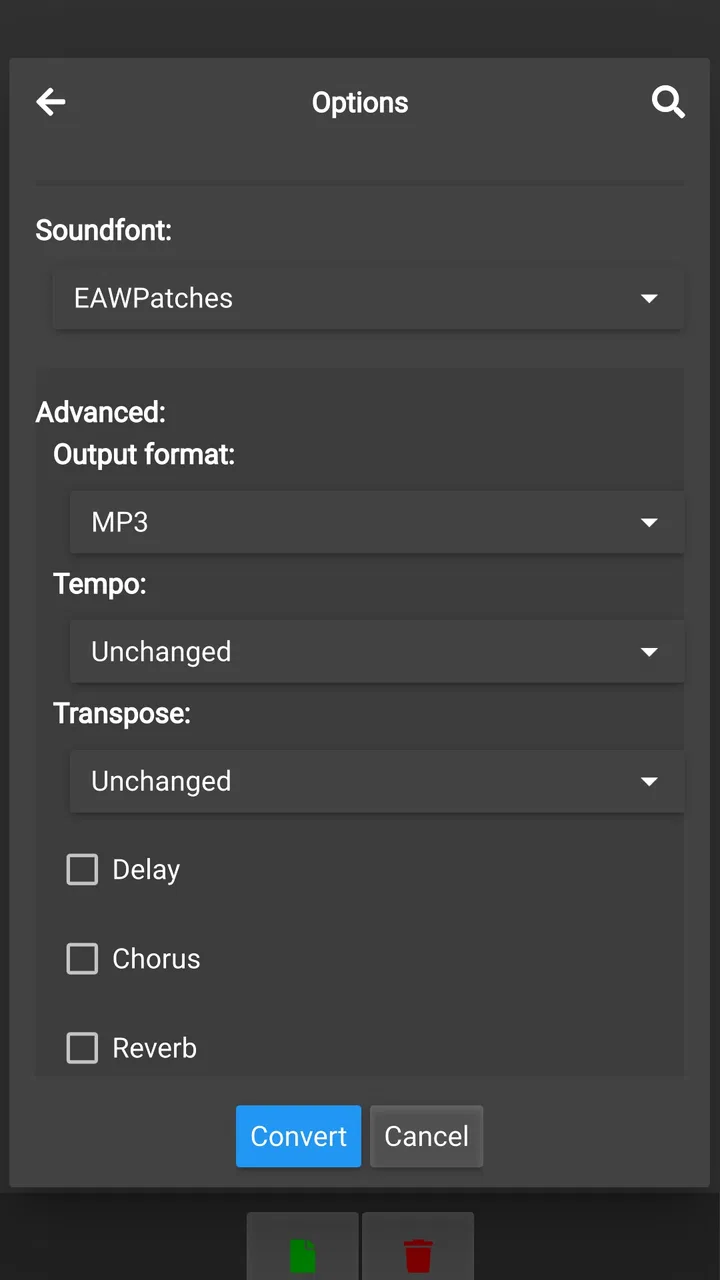
基本的な変換だけであれば、ファイルを選択して出力形式や保存先を指定するだけで利用できる場合が多く、初心者でも比較的始めやすいアプリです。ただし、トラック分割、チャンネル設定、テンポ調整、量子化などの機能を使う場合は、MIDIや音楽制作に関する知識があると安心です。初回は短い音源で試し、結果を確認しながら操作すると失敗を減らせます。
04変換したMIDIファイルは、どのアプリや機器で使用できますか?
一般的なMIDIファイルは、GarageBand、Cubasis、FL Studio Mobileなどの音楽制作アプリや、パソコン向けのDAWで読み込めます。また、対応する電子ピアノ、キーボード、音源ソフトと組み合わせて演奏データとして利用することも可能です。ただし、アプリによって対応形式、トラック数、コントロールチェンジの扱いが異なるため、読み込み後に音色やテンポ、各トラックの状態を確認してください。
05MIDI Converterを使う際、料金やプライバシー面で注意することはありますか?
MIDI Converterには、無料版、広告付き版、買い切り版、サブスクリプション版など、提供形態が異なる場合があります。変換回数、ファイルサイズ、利用できる形式、広告の有無に制限が設定されていることもあるため、ダウンロード前にストアの料金表示とアプリ内課金を確認してください。また、音声ファイルをオンライン処理するタイプでは、ファイルがサーバーへ送信される可能性があります。個人情報や未公開作品を扱う場合は、プライバシーポリシーを確認してから利用しましょう。
メリット
- MIDIファイルを手軽に別形式へ変換でき、操作も比較的わかりやすい
- 複数のMIDIファイルをまとめて処理できるため作業時間を短縮できる
- 変換前にファイルを選択しやすく、スマホ上で完結する
- 軽量で、端末のストレージや処理性能を大きく消費しにくい
- 音楽制作や楽譜編集用ファイルの受け渡しに便利なツール
デメリット
- 複雑な音色設定や細かなトラック編集には対応しにくい
- 変換後の音質や再生結果は元ファイルの内容に左右される
- 大容量ファイルでは処理に時間がかかる場合がある
- 一部の出力形式や高度な機能が有料の可能性がある
- 端末やOSによってファイル保存先の扱いが異なることがある

MIDI Converter
ギャラリー